terça-feira, janeiro 16, 2007

TOP NAVEGANTES

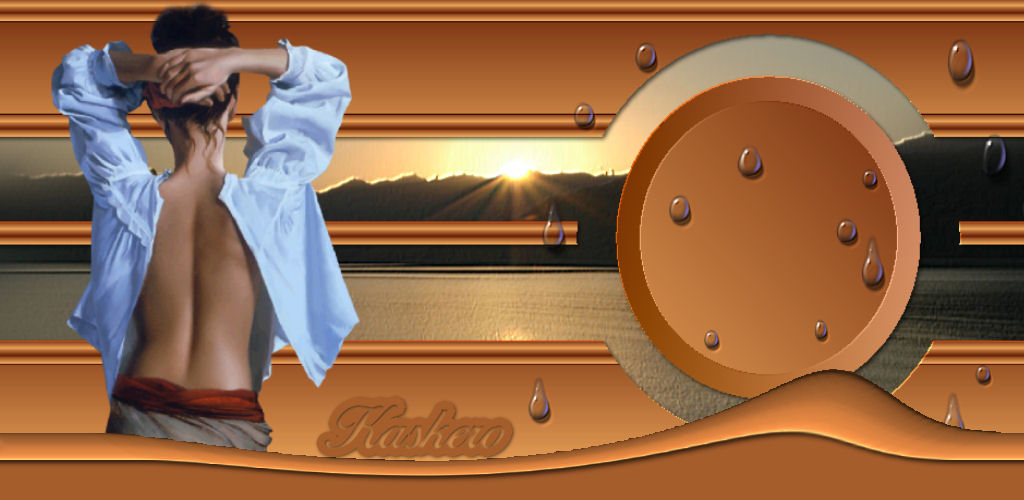
TUTORIAL TOP NAVEGANTE
Material NecessárioPlugin BorderManiaTube ou imagem com mask nevoa
Abrir uma imagem transparente 1024 x 400
selection > Custom selection LEFT 0 TOP 100 RIGHT 1024 BOTTON 300
Selection > invert selection
Faça uma Gradiente Linear Angle 0 repeat 2
Pinte as duas partes selecionada > select none
New raster layer
Selection > Custon selection LEFT 0 TOP 0 RIGHT 1024 BOTTON 20
Pinte esta seleção com a mesma gradiente
Imagem effects Off set Horizontal 0 Vertical 100 wrap e custom marcado
Selection none
Duplique esta layer mais 3 vezes
Com a ferramenta Move tools arraste cada uma das 3 as extremidade da pintura maior deixa uma bem no
centro
Merge Visivel
Selection opção circle faça um circulo em um dos lados da base de modo que não encoste nas borda
superior e inferior do TOP. ( dica se clicar no circulo com botão direito pode arrastar melhor)acione a tecla delete (del)
Mantem a seleção !
Selections > Modify > contract 36
Nova layer e pinte com a mesma gradiente este circulo com repeat 0 > mantem a seleção
effects Plugin effects BORDURE MANIA (NVR) Bouton round 1 configurações
40 / 87 / 60 / 103 / 0
select none > MERGE VISIVEL
se tiver algum tube de gotas fica legal aplica-los, não exagere no tamnho viu
Prontinho os efeitos estão aplicado...
Agora nova layer e cria um fundo bem bonito para esta layer > SEND BOTTON
merge Visivel > e aplique sua mask borda
Layer delete merge gruop
Nova layer e pinte com uma cor de fundo, send botton, assine merge all flaterns.
Abraços
Kaskero

segunda-feira, janeiro 15, 2007

SONHOS

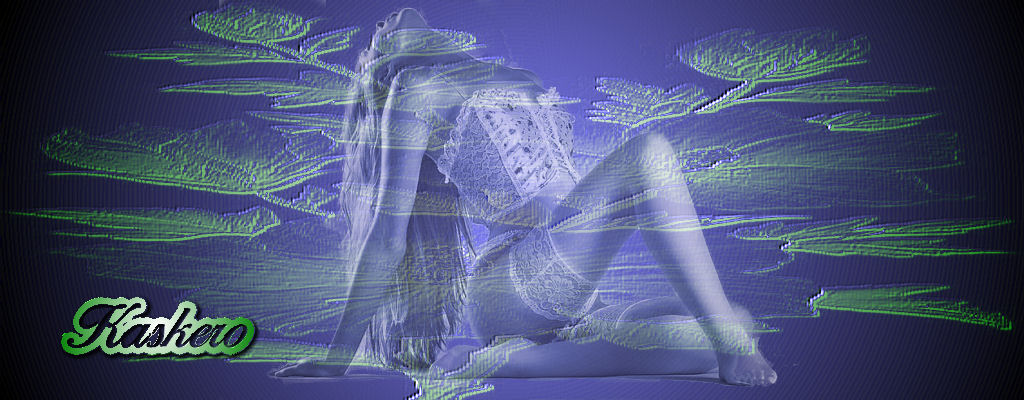
cOMO Fazer Mask e salvar na extensão do PSP
Abrir uma imagem qualquer
dar um rezize de 400 de altura
Clicar em layer
new mask layer > from image
Para o psp 9 vai abrir uma janelinha auto action prompts marcado click ok
nesta janela que abrir ADD mask from imagem > source luminance marcado da ok !

PARA SALAVR MASK
layer > load /save mask > save mask to disk
nesta janela que abrir > em file name coloque um nome para esta mask clicar em save.
ela irá direto para pasta que o psp reconhece como arquivos com extenção msk.
PARA TESTAR A MASK
Abrir uma imagem no psp e pintar com uma cor solida
Clica em layer > load/save mask > load from disk.
clica na setinha e localize a mask que vc deu o nome, clica na miniatura e clica em load !
pronto esta salvo e aplicado sua mask.
Parabens !
Kaskero

domingo, janeiro 14, 2007

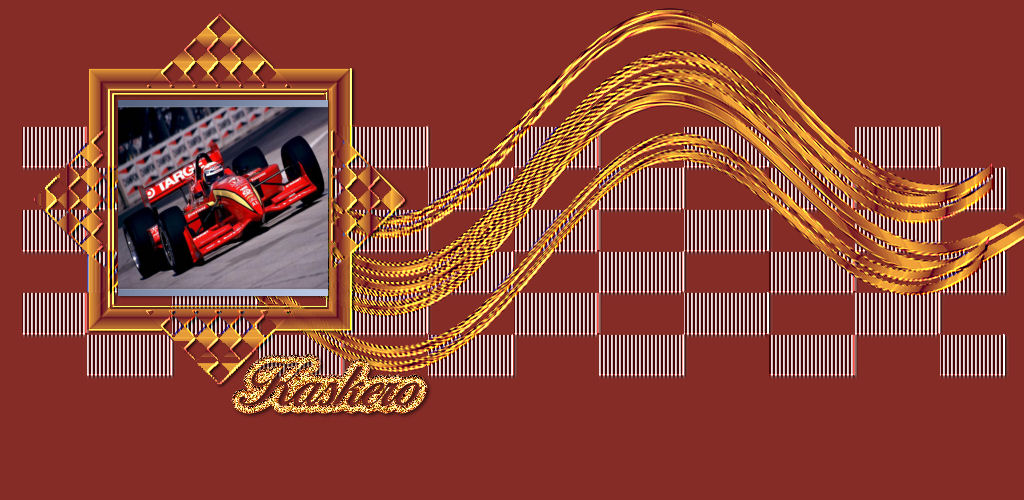
Top Gran Prix

- Abrir uma imagem transparente 1024X400- Faça uma gradiente retangular angle=0 / repeat=10- Seleciton - custom selecton - L=10 / T=10 / B=65 / R=1000- Pinte esta seleção com o gradiente - selection none- Effects User defined filter - Emboss 3- Layer duplicate- Com a ferramenta move, arraste esta layer duplicada para baixo 1 quadrinho- Layer - Merge visible- Layer duplicate -- Image flip- Layer merge visible- Effects - Distortion effects - Lens distortion - H=42/V=445/ fisheye Sfherical- Field=179 - _transparente- Layer duplicate - imagem flip- Layer merge visible- Effects - Distortion effects - Lens Distortion - (repetir a configuração anterior)- Effects - Distortion effects - Wave - A=4/16 - W=100/50 - repeat- View - rullers - com o selection tool retangulo, faça um quadrado, horizontal=0 até 400 / vertical até 350- Retire a regua, mantendo a seleção- New layer - pinte com o mesmo gradiente inicial- selection none- Coloque a layer merged invisivel
- Aplique a mask granprix - layer delete - layer merge group
- Duplique esta layer 4 vezes - merge visible- Duplique esta layer 3 vezes - merge visible- Ative a layer merged - layer merge visible
- Layer - New raster layer - pinte esta layer de preto
- Effects alfs Border FX - Border checkers - 6/255/255/255/5/64/15/139
- Effects - Plugin transparence eliminate White
- Effects - Textura effects - blinds - w=4/0=60 - cor branca - light from top left marcado
- Effects - 3D Drop Shadow 2/2/100/5
- Layer arranje send to button
- Selecione a layer merged, com a ferramenta retangulo, faça um retangulo dentro doquadrado da mask, nao deixe encostar nas bordas
- Layer - new raster layer - Abra uma imagem ou tube - edit copy - paste into selection- selection none - layer merge visible- Layer - New raster layer - pinte esta layer com uma cor da sua imagem - layer arranje send to button- merge visible - assina e merge all-